Dépannage d’imprimante
Votre imprimante n’imprime plus ? Trouvons le point de blocage.
Une imprimante peut être allumée tout en étant considérée comme hors ligne par Windows. Le problème peut aussi venir d’un document bloqué, de la connexion Wi-Fi ou USB, ou du choix de la mauvaise imprimante. Patch vérifie ces possibilités dans un ordre simple.
Démarrer ce diagnostic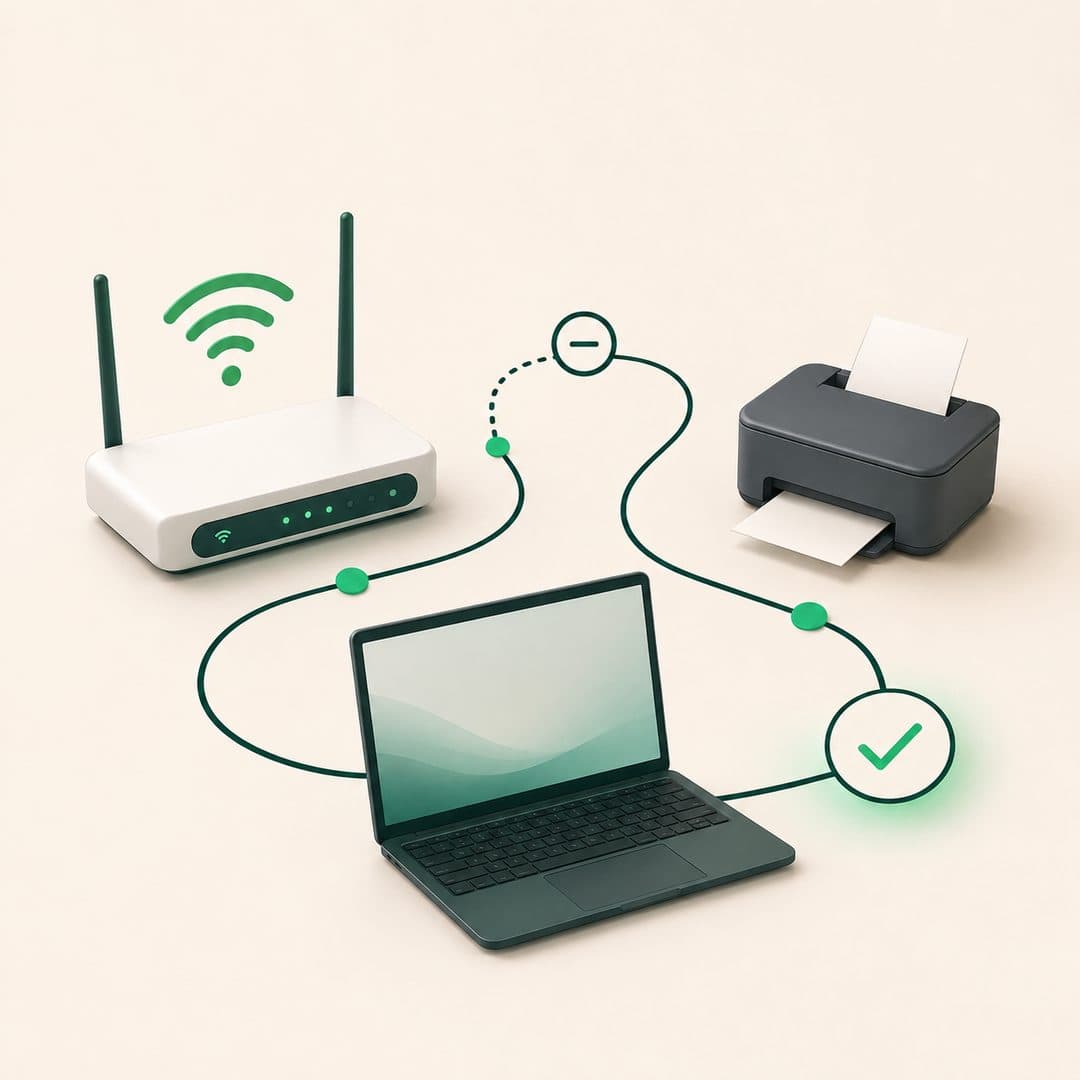
À essayer en premier
Trois vérifications simples, sans prendre de risque
Lisez le message de l’imprimante
Vérifiez le papier, les cartouches, les capots et les voyants. Un message sur l’écran de l’imprimante est souvent plus précis que celui de Windows.
Choisissez la bonne imprimante
Dans la fenêtre d’impression, vérifiez le nom sélectionné et évitez les sorties PDF ou les anciennes copies de la même imprimante.
Contrôlez la liaison
Pour une imprimante USB, rebranchez le câble sans forcer. En Wi-Fi, vérifiez que le PC et l’imprimante utilisent le même réseau.
Si vous ne trouvez pas le réglage indiqué ou si le résultat est différent, arrêtez-vous là : le diagnostic Patch adaptera la suite à ce que vous observez.
Ce que vous pouvez observer
Les signes fréquents
- L’imprimante est indiquée « hors ligne » dans Windows.
- Les documents restent bloqués dans la file d’attente.
- L’impression part vers une autre imprimante.
- Le PC ne trouve plus une imprimante auparavant disponible.
Ce que le diagnostic vérifie
Des contrôles utiles, dans le bon ordre
L’état visible de l’imprimante
Voyants, écran et messages permettent d’écarter un manque de papier, d’encre ou un bourrage.
La liaison avec le PC
Le câble USB ou la présence sur le même réseau Wi-Fi sont contrôlés sans tout réinstaller.
La file d’impression Windows
Un document bloqué peut empêcher tous les suivants de sortir, même si l’imprimante fonctionne.
Analysons votre situation
Le diagnostic s’adaptera à vos réponses, même si vous n’êtes pas à l’aise avec l’informatique.